BIOS
开机待屏幕点亮后按 DEL 进入
分区
软件安装路径
| name | version | path |
|---|---|---|
| nvidia-driver | 430.4 | /usr/src/nvidia-430.40/nvidia |
| cuda | 10.1 | /usr/local/cuda |
| nvcc | 10.0.130 | /usr/local/cuda/bin/ |
| cuDNN | 7.6.5 | /usr/local/cuda/include |
| nccl | 2.5.6 | /usr/local/lib |
| docker | 18.09.3 | /usr/bin/docker |
| nvidia-docker | 2.0.3 | /usr/bin/nvidia-docker |
| python2 | 2.7.12 | /usr/bin/python |
| python3 | 3.5.2 | /usr/bin/python3 |
AI Max 深度学习平台
AI Max是一款基于Kubernetes+Docker+GPU架构,定位于机器学习的上层应用,免去客户编写代码的麻烦,快速开始深度学习任务。通过容器化技术,封装了人工智能所需的系统环境和底层操作。
平台架构
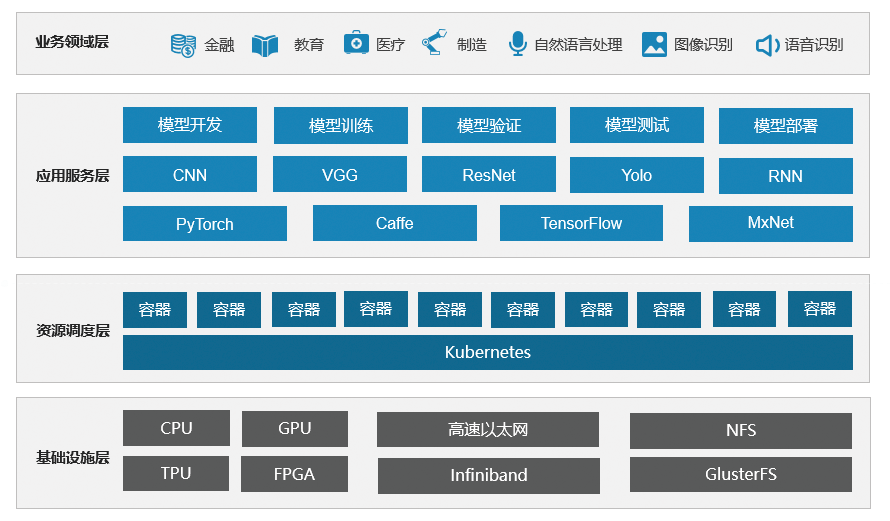
对于用户来说,唯一需要了解并使用的就是 Docker。
Docker
Docker 有三个基本概念:
镜像 image
操作系统分为内核和用户空间。对于 Linux 而言,内核启动后,会挂载 root 文件系统为其提供用户空间支持。而 Docker image 就相当于是一个 root 文件系统。通常会包含特定的程序、库、环境配置等。
容器 container
container 由 image 建立,但不会反向影响 image。container 的实质是拥有独立命名空间的进程,这意味这它与宿主机隔离并拥有自己的 root 文件系统、网络配置、进程空间、用户 ID 空间等。
container 可以被 建立 / 启动 / 重启 / 停止 / 删除;container 可以被保存为新的 image;container 可以直接挂载宿主机目录。
仓库 repository
用于分发 image
Docker 解决的痛点
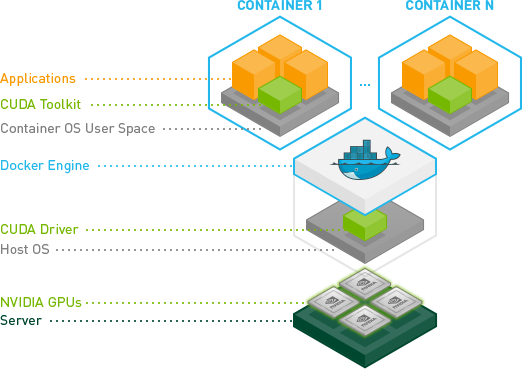
在 AI Max 中进行训练的主要原因是可以实现平台和宿主机、平台内不同用户、同用户不同项目(在该平台中被称为「任务」或「应用」)间环境的 隔离 和 快速重建。
获取 Docker 镜像
除了 AI Max 平台预置的 Docker 镜像,还可在以下位置自行下载镜像:
- 下载镜像 - AIMAX 机器学习镜像库
- 手动上传
利用 Docker 镜像快速恢复工作状态
只有交互式开发模式下可以实现「将容器保存为镜像」的功能,这意味着所有的环境变量、软件包等配置都被保存在新的镜像中,实现了环境的快速重建。
如何训练
共有两种训练方式,其入口分别在:
模型训练 - 任务训练
模型训练 - 交互式开发
它们的环境都依托于 Docker 镜像,不同之处在于前者相当于一个简化的 PBS 作业提交界面,后者更类似本机训练。
任务训练
关键设置项:
程序代码入口文件
执行器 [python3 / python / shell]
机器学习库 [tensorflow / pytorch]
工作空间
超参数调整【可添加任意数目的键值对】
资源分配
选择镜像
交互式开发
关键设置项:
执行器 [Jupyer / Desktop / JupyterLab / Terminal]
工作空间
资源分配
选择镜像